
Siga os passos abaixo para instalar o SisWeb no seu computador, registrar a sua chave de acesso e entrar no sistema pela primeira vez.
Antes de começar
Tenha em mãos:
- "Sua Chave de Acesso ao SisWeb", disponibilizada pela Trindade By Agger. (No início da implantação, o usuário recebe a chave de acesso por e-mail. Caso não a tenha, solicite ao responsável administrativo da sua base ou entre em contato com a Trindade by Agger pelos canais de atendimento.)
- O seu e-mail cadastrado e a sua senha. No primeiro acesso, a senha é criada durante a implantação (veja o passo 5).
- .NET Framework 4.8: componente da Microsoft necessário para o SisWeb funcionar. Ele já vem instalado no Windows 10 e no Windows 11 atualizados; só será preciso instalá-lo em computadores mais antigos ou sem atualizações.
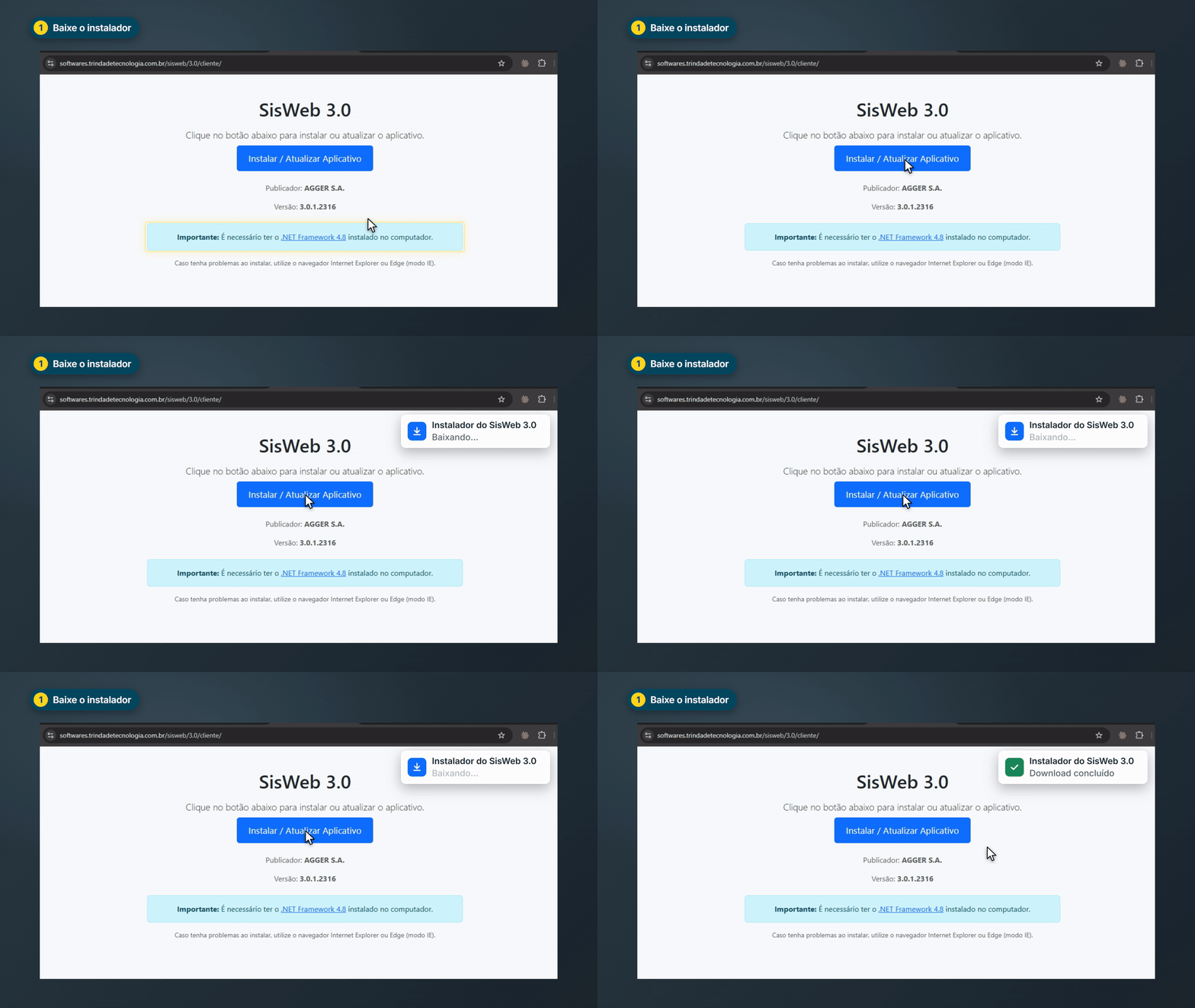
Passo 1 — Baixe o instalador
- Abra o Link de Instalação SisWeb: https://softwares.
trindadetecnologia.com.br/ sisweb/3.0/cliente/ - Clique em Instalar / Atualizar Aplicativo.
- Aguarde o download do instalador terminar.
Passo 2 — Abra o instalador
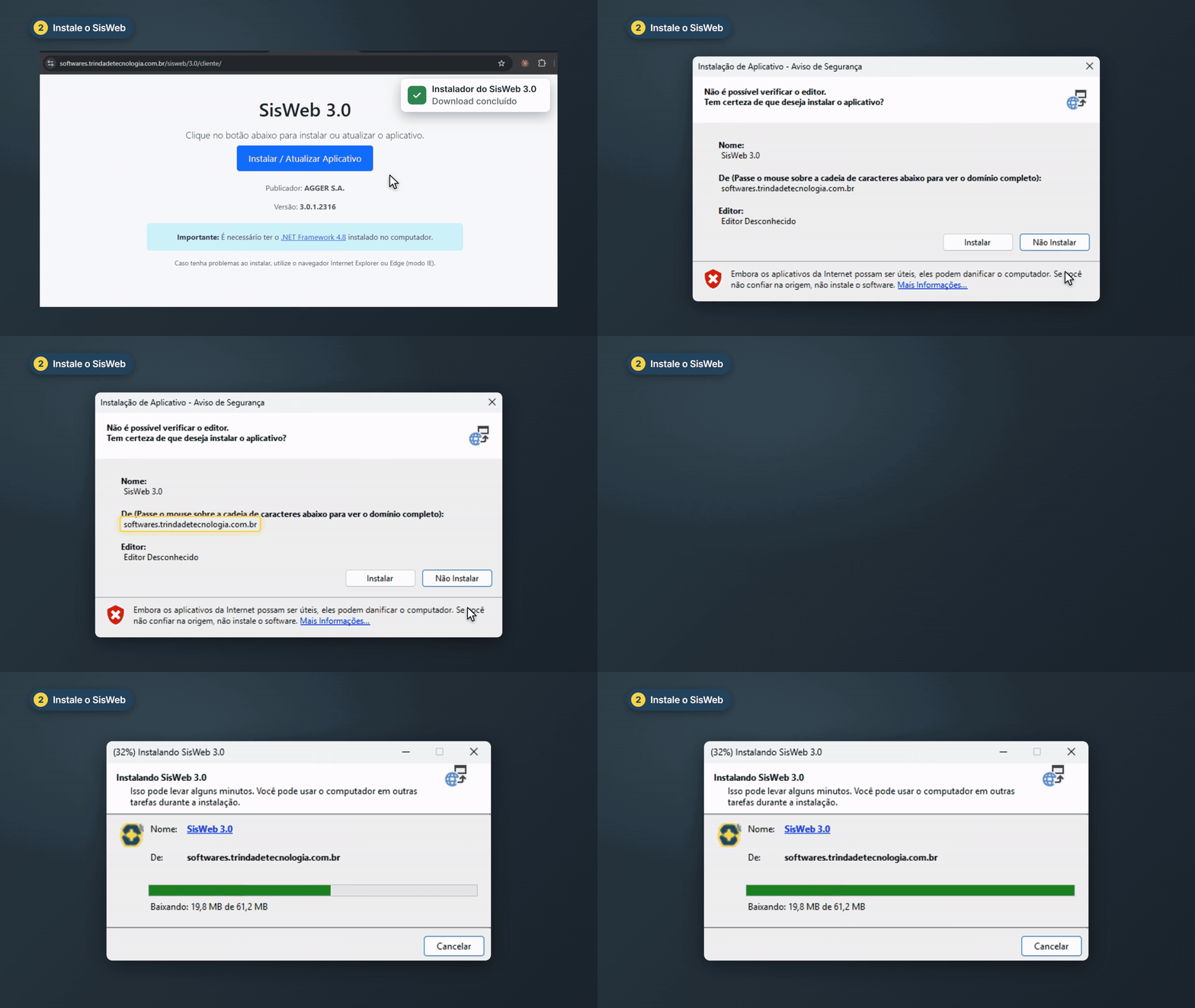
- Quando o download terminar, dê dois cliques no arquivo baixado.
- Na janela Instalação de Aplicativo – Aviso de Segurança, confira se o campo De mostra softwares.trindadetecnologia.
com.br , e clique em Instalar. - Aguarde a instalação terminar. Pode levar alguns minutos, dependendo da sua conexão.
Passo 3 — Libere a execução no aviso do Windows
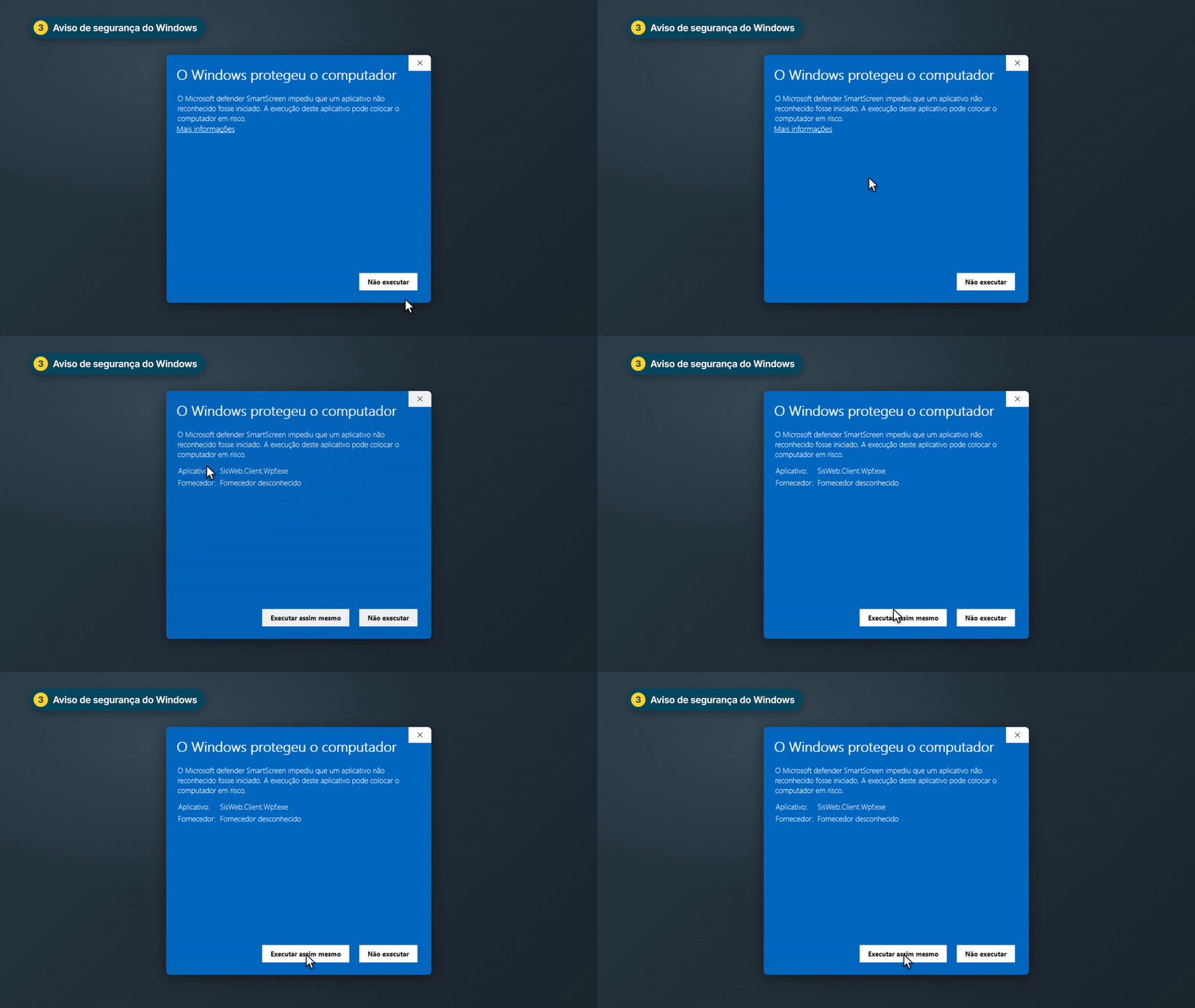
Ao abrir o aplicativo pela primeira vez, o Windows vai exibir o aviso "O Windows protegeu o computador". Esse aviso é comum em aplicativos instalados pela internet.
- Clique em Mais informações e confira que o aplicativo é o SisWeb.Client.Wpf.exe.
- Clique em Executar assim mesmo.
Passo 4 — Copie a sua chave de acesso
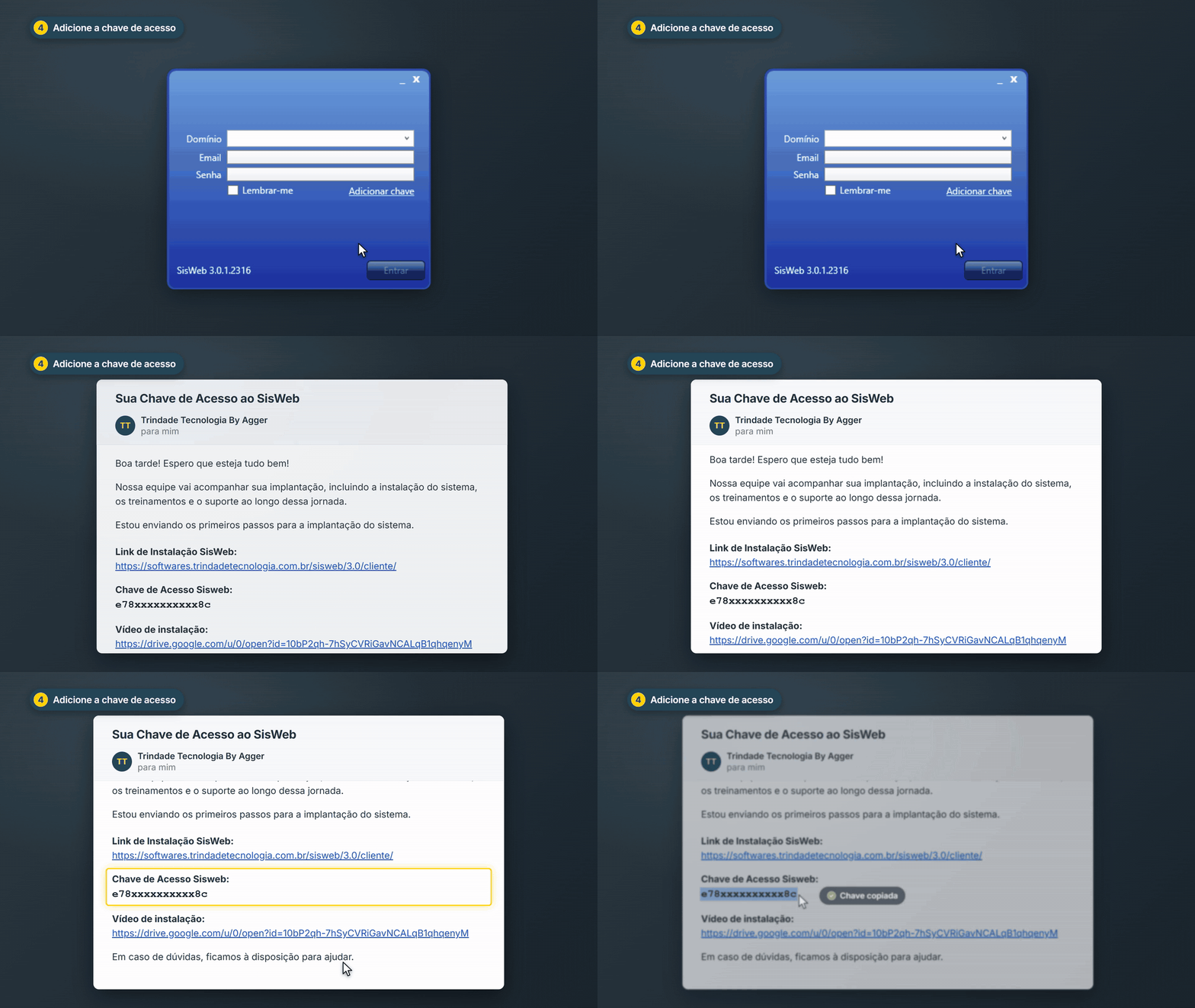
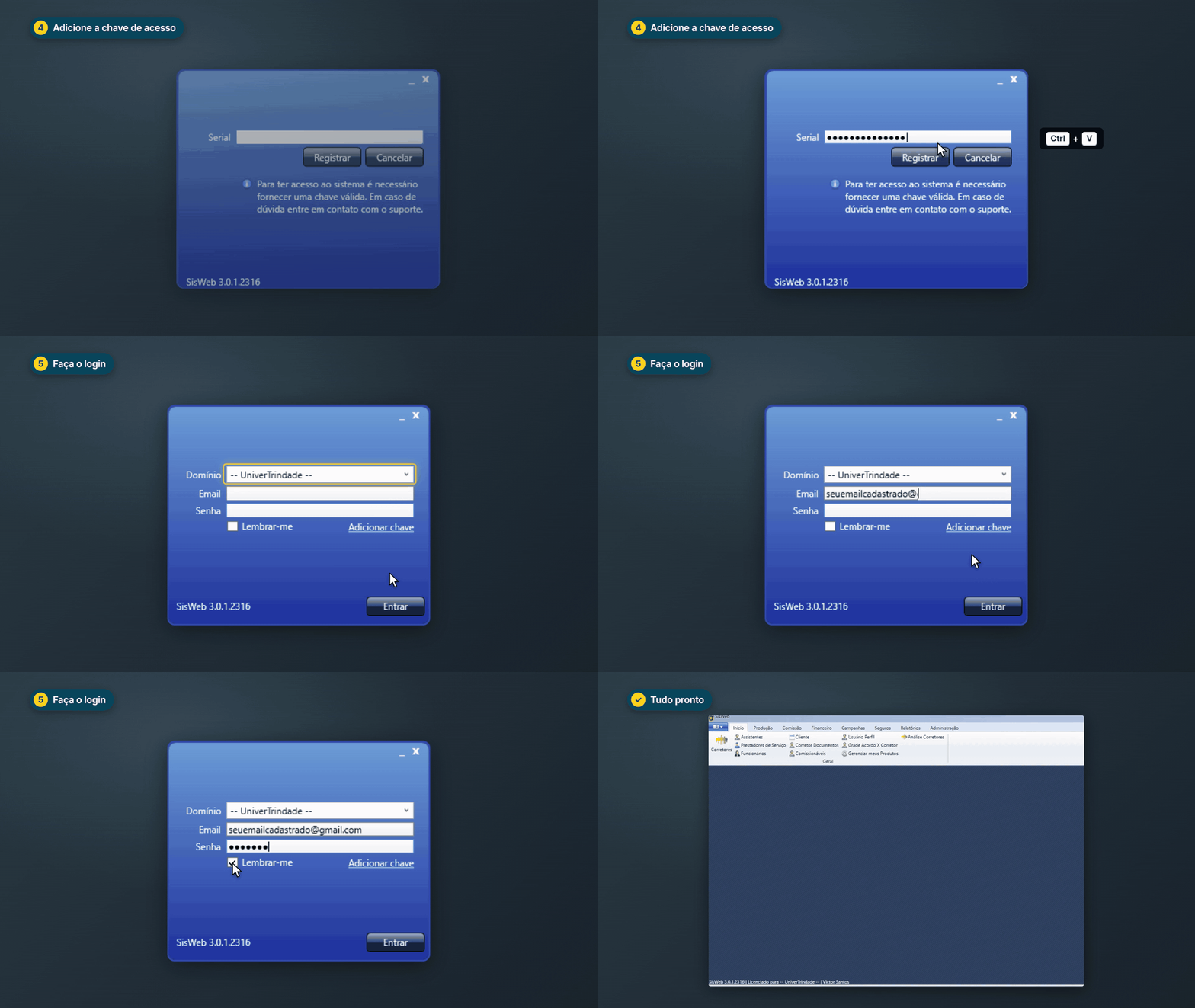
- Na tela de login do SisWeb, ainda não preencha os campos. Clique em Adicionar chave.
- Copie sua Chave de Acesso ao SisWeb.
Passo 5 — Registre a chave e entre no SisWeb
- No campo Serial, cole a chave (Ctrl + V) e clique em Registrar. O sistema volta para o login com o seu Domínio já preenchido.
- Digite o seu e-mail cadastrado e a sua senha.
- Marque Lembrar-me, para facilitar os próximos acessos, e clique em Entrar.
Pronto! O SisWeb abre e você já pode começar a usar o sistema.
Primeiro acesso: a sua senha é criada durante a implantação, junto com o agente implantador. Se preferir não esperar, abra um chamado no suporte, informe o seu e-mail cadastrado e peça o envio da mensagem para criação de senha.